


كيف تختار راوتر Wi‑Fi 7 وتضبطه لمنزل سريع وآمن؟
الإجابة المختصرة: اشترِ راوتر Wi‑Fi 7 فقط إذا كان لديك هاتف أو حاسوب يدعم Wi‑Fi 7 أو 6E، أو إذا كنت تريد أساساً طويل الاستخدام لشبكة متعددة الأجهزة. اختر طرازاً ثلاثي النطاقات يدعم 2.4 و5 و6 غيغاهرتز وميزة Multi‑Link Operation (MLO)، مع منفذ سلكي متعدد الجيجابت وتحديثات تلقائية وشبكة ضيوف. بعد التوصيل، فعّل WPA3، غيّر كلمتي مرور الإدارة والواي فاي، عطّل الإدارة عن بعد وWPS وUPnP عند عدم الحاجة، وضع الراوتر في مكان مفتوح. لن يجعل Wi‑Fi 7 اشتراك الإنترنت أسرع من سرعته، ولن تمنحك مواصفاته القصوى فائدة حقيقية ما لم يدعمها جهازك واللوائح المتاحة في بلدك.
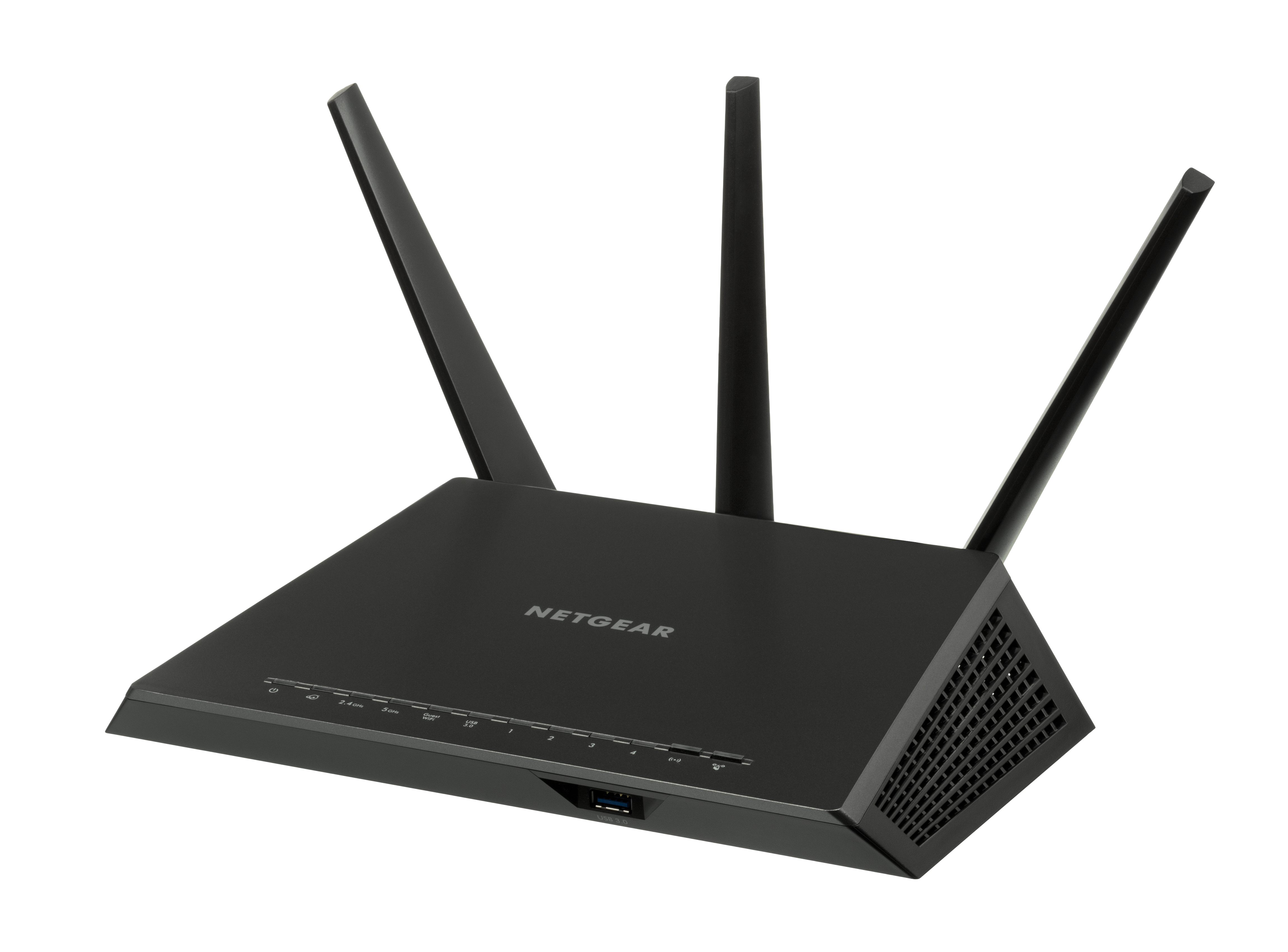

- الأهم هو توافق العملاء، لا رقم السرعة المطبوع على العلبة.
- 6 غيغاهرتز مناسب للأجهزة المتوافقة والقريبة؛ 2.4 غيغاهرتز مفيد للتغطية والأجهزة القديمة.
- فضّل WPA3 Personal، أو WPA2/WPA3 Transitional إذا بقيت أجهزة قديمة في المنزل.
- حدّث البرنامج الثابت، أنشئ شبكة ضيوف، وأوقف الإدارة عن بعد وWPS وUPnP إلا لسبب واضح.
ما الذي يقدمه Wi‑Fi 7 فعلاً؟
Wi‑Fi 7 هو الجيل الذي يحمل اسم IEEE 802.11be، لكن ما يهم المستخدم ليس الاسم التقني وحده، بل ثلاث أدوات عملية. توضح Wi‑Fi Alliance أن معيار Wi‑Fi CERTIFIED 7 يضيف قنوات بعرض يصل إلى 320MHz في البلدان التي تتيح نطاق 6GHz للواي فاي، وميزة MLO، و4K‑QAM. هذه قدرات معتمدة ضمن منظومة، وليست وعداً بأن كل جهاز سيصل إلى الرقم النظري نفسه.
تسمح MLO للجهاز المتوافق باستخدام أكثر من وصلة لاسلكية في وقت واحد، بهدف رفع الإنتاجية وتقليل التأخير وتحسين الاعتمادية. أما قناة 320MHz فتمنح مساراً أعرض لنقل البيانات، لكنها تحتاج إلى طيف 6GHz متاح وبيئة قليلة التداخل وجهاز يدعمها. و4K‑QAM ترفع معدل الإرسال النظري مقارنة بـ1024‑QAM في ظروف الإشارة المناسبة؛ تذكر Wi‑Fi Alliance فرقاً نظرياً قدره 20%، لا زيادة ثابتة في سرعة التنزيل داخل كل غرفة.
الميزة الأساسية إذاً هي إدارة أفضل للازدحام والروابط، لا مجرد رقم كبير على الصندوق. إذا كان الاستخدام مشاهدة وبثاً عادياً على عدد محدود من الأجهزة، فقد لا تلاحظ قفزة كبيرة من راوتر Wi‑Fi 6 جيد. أما المنزل الذي يضم أجهزة حديثة كثيرة، أو نقل ملفات داخل الشبكة، أو ألعاباً وبثاً متزامناً، فقد يستفيد أكثر من السعة والكمون المحسنين.
افحص التوافق قبل الشراء
الراوتر الجديد يتصل عادة بالأجهزة الأقدم، لكن الجهاز القديم سيعمل وفق الجيل والنطاق اللذين يدعمهما، ولن يتحول تلقائياً إلى Wi‑Fi 7. نقطة 6GHz تحتاج إلى عميل يدعم Wi‑Fi 6E أو Wi‑Fi 7، إضافة إلى راوتر يدعم ذلك النطاق. وتوضح Intel أن منتجات Wi‑Fi 6 لديها مصممة للعمل على 2.4 و5GHz وليست مصممة لنطاق 6GHz؛ وفي منتجات Intel المتوافقة يلزم أيضاً نظام وبرمجيات محدثة وفق متطلبات الشركة.
قبل الدفع، اكتب قائمة بالأجهزة التي تريد تحسينها: الهاتف، الحاسوب المحمول، جهاز الألعاب، التلفاز، وأجهزة المنزل الذكي. ابحث في صفحة مواصفات كل جهاز عن Wi‑Fi 7 أو Wi‑Fi 6E، وليس عن كلمة «يدعم 6GHz» في إعلان متجر غير مفصل. اسأل كذلك عن المنطقة: إتاحة 6GHz وعرض القنوات يخضعان للتنظيم المحلي، لذلك قد لا يظهر خيار 320MHz أو قد يكون محدوداً حتى مع راوتر قادر عليه.


المواصفات التي تستحق المال
لا يوجد طراز واحد مناسب لكل منزل، لكن يمكن تحويل ورقة المواصفات إلى قرار واضح. ابحث عن العناصر التالية، ثم اربط كل عنصر باحتياج فعلي:
| المواصفة | متى تستحقها؟ | ما الذي يجب الحذر منه؟ |
|---|---|---|
| ثلاثي النطاقات 2.4/5/6GHz | إذا لديك عملاء 6E أو Wi‑Fi 7، أو تريد فصل الاستخدامات بمرونة. | وجود 6GHz على الراوتر لا يعني أن هاتفك سيدعمه. |
| MLO و320MHz و4K‑QAM | عندما يدعمها الراوتر والعميل معاً وتتوفر القنوات قانونياً وبإشارة جيدة. | لا تقارن السرعات النظرية مباشرة بسرعة اشتراك الإنترنت. |
| منفذ WAN/LAN متعدد الجيجابت | للاشتراكات السريعة أو نقل ملفات بين حاسوب وتخزين شبكي داخل المنزل. | قد تكون بعض المنافذ بسرعة مختلفة؛ راجع الملصق والدليل. |
| تحديثات تلقائية ودعم واضح | لكل منزل؛ الأمان لا ينتهي يوم تركيب الراوتر. | لا تكتفِ بتطبيق جميل إذا لم يوضح المصنع سياسة التحديث. |
| شبكة ضيوف وشبكة للأجهزة الذكية | لفصل أجهزة الزوار والأجهزة الأقل ثقة عن الحواسيب والملفات. | تحقق من عزل العملاء، لا من وجود اسم «Guest» فقط. |
إذا كان منزلك كبيراً أو متعدد الطوابق، فقد تكون منظومة Mesh أفضل من راوتر قوي واحد، لكن ضع نقاطها بحيث تتواصل جيداً، وفضّل الربط السلكي بين النقاط إن كان ممكناً. لا تدفع مقابل «أقوى تغطية» قبل معالجة مكان الراوتر والعوائق؛ وضع الجهاز في منتصف المساحة، مرتفعاً ومكشوفاً، غالباً أهم من إضافة هوائيات على الورق.
وزّع النطاقات واضبط مكان الراوتر
اجعل 6GHz للأجهزة الحديثة التي تحتاج إلى سرعة عالية وهي قريبة من نقطة الوصول، مثل حاسوب يعمل في الغرفة نفسها. استخدم 5GHz للأجهزة الحديثة التي تبعد مسافة متوسطة، واحتفظ بـ2.4GHz للأجهزة الأبعد أو القديمة وأجهزة المنزل الذكي التي لا تحتاج إلى معدل نقل كبير. هذه قاعدة تشغيلية وليست حداً ثابتاً؛ الجدران والتداخل ومكان الجهاز قد تقلب النتيجة.
توصي Apple باسم شبكة واحد وفريد لكل النطاقات، مع تفعيل النطاقات المتاحة، وضبط القناة على Auto. ولتقليل التداخل، استخدم عرض 20MHz في 2.4GHz، واترك 5 و6GHz على Auto أو جميع العروض المتاحة. إذا احتجت اسماً منفصلاً مؤقتاً للتشخيص، أعد توحيد الإعداد بعد الانتهاء حتى لا تتنقل الأجهزة عشوائياً بين شبكات متشابهة.


خطوات إعداد سريعة وآمنة
- حدّث الراوتر أولاً: اتصل بواجهة الإدارة أو التطبيق، افحص إصدار البرنامج الثابت، وفعّل التحديث التلقائي إن كان متاحاً. احتفظ بنسخة من الإعدادات قبل التغيير.
- بدّل بيانات الإدارة: أنشئ اسم مستخدم وكلمة مرور إدارة مختلفين عن كلمة مرور Wi‑Fi، وفريدين عن حساباتك الأخرى. لا تستخدم اسم العائلة أو العنوان أو اسم العلامة التجارية.
- اختر WPA3 Personal: إذا كان كل ما لديك متوافقاً، فهذا هو الاختيار الأفضل. عند وجود أجهزة قديمة، استخدم WPA2/WPA3 Transitional، أو WPA2 Personal مع AES عند الضرورة. ابتعد عن WEP وWPA القديم وTKIP والشبكة المفتوحة؛ هذه الخيارات قديمة أو ضعيفة بحسب توصيات لجنة التجارة الفيدرالية الأمريكية.
- أنشئ شبكة ضيوف: امنح الزوار كلمة مرور منفصلة، وفعّل عزلها عن الشبكة الرئيسية إن وفر الراوتر ذلك. ضع أجهزة المنزل الذكي الأقل ثقة في شبكة منفصلة إذا كانت الوظائف المحلية التي تحتاجها لا تتعطل.
- أوقف الأبواب غير الضرورية: عطّل الإدارة عن بعد وWPS وUPnP ما لم تكن تحتاجها لوظيفة محددة. شغّل جدار الحماية المدمج، ثم راقب قائمة الأجهزة المتصلة.
- اختبر عملياً: جرّب غرفة قريبة وبعيدة، اختبر جهازاً قديماً وآخر يدعم Wi‑Fi 7، وتحقق من أن الاتصال يعود بعد إعادة تشغيل الراوتر. إذا كانت المشكلة في غرفة واحدة، عالج التغطية قبل تغيير معيار الأمان.
لماذا هذه الخطوات؟ توصي CISA بتحديث البرنامج، تغيير بيانات الدخول الافتراضية، استخدام تشفير قوي، تعطيل الإدارة عن بعد وWPS وUPnP عند عدم الحاجة، وتشغيل جدار الحماية ومراقبة الأجهزة غير المعروفة. هذه إجراءات أساسية لأي راوتر، سواء كان Wi‑Fi 7 أم لا.
ماذا يستحق الشراء في النهاية؟
يستحق الشراء راوتر Wi‑Fi 7 ثلاثي النطاقات عندما تملك بالفعل أجهزة 6E أو Wi‑Fi 7، أو عندما تبني شبكة منزلية جديدة وتريد مساحة ترقية واضحة. اختر طرازاً يذكر MLO بوضوح، ويقدم منفذاً سلكياً يناسب سرعة الإنترنت أو النقل الداخلي، ويملك تطبيقاً أو واجهة إدارة تسمح بالتحديثات التلقائية وشبكة الضيوف والعزل. افحص صفحة الدعم قبل المتجر: مدة التحديثات، طريقة الاسترداد بعد فشل التحديث، وسهولة تصدير الإعدادات أهم من عدد الهوائيات.
لا يستحق الشراء لمجرد أن كلمة Wi‑Fi 7 أحدث، إذا كانت أجهزتك كلها Wi‑Fi 5 أو Wi‑Fi 6 واشتراكك محدوداً ولا تعاني ازدحاماً. في هذه الحالة، راوتر Wi‑Fi 6 مستقر ومحدث مع وضع جيد قد يكون قراراً أكثر عقلانية. لا توجد حاجة لذكر سعر ثابت هنا؛ الأسعار والتوفر يتغيران حسب البلد والموديل والبائع، بينما يبقى معيار الاختيار هو التوافق والدعم والأمان.
قبل الدفع، نفّذ قائمة من ثلاث دقائق: صوّر مواصفات أجهزتك، تأكد من نطاقات الراوتر ومنافذه، ثم اقرأ صفحة تحديثاته وإعدادات WPA3 وشبكة الضيوف. بعد التركيب، غيّر كلمات المرور وحدّث البرنامج واختبر التغطية. ويمكنك متابعة الأدلة التقنية العامة في Mansur Tech لبناء عادات إعداد آمنة من دون مطاردة أرقام السرعة الدعائية.
أسئلة شائعة
هل تعمل هواتف Wi‑Fi 6 مع راوتر Wi‑Fi 7؟
نعم، تتصل بالأجيال التي يدعمها الهاتف، لكنها لا تحصل على خصائص Wi‑Fi 7 مثل MLO أو 4K‑QAM الخاصة بالعميل المتوافق. كما أن هاتف Wi‑Fi 6 لا يستخدم 6GHz؛ يلزم دعم Wi‑Fi 6E أو Wi‑Fi 7 لذلك النطاق.
هل أحتاج إلى 6GHz كي أستفيد من Wi‑Fi 7؟
لا، لكن بعض أبرز إمكانات Wi‑Fi 7، ومنها قنوات 320MHz، ترتبط بتوفر 6GHz وبالتنظيم المحلي. يمكن لراوتر Wi‑Fi 7 أن يخدم أجهزة 2.4 و5GHz، إلا أن قيمة الشراء تقل إذا لم يكن لديك عميل حديث أو حاجة فعلية.
هل أستخدم اسم شبكة واحداً للنطاقات الثلاثة؟
نعم، الإعداد الأبسط عادة هو اسم فريد واحد وكلمة مرور قوية للنطاقات، مع ترك الراوتر يختار النطاق المناسب. استخدم أسماء منفصلة فقط عند تشخيص مشكلة أو فرض نطاق محدد لجهاز قديم، ثم راجع الأمان والعزل.
هل WPA3 وحده يحمي المنزل من كل المخاطر؟
لا. WPA3 يحمي اتصال Wi‑Fi، لكنه لا يغني عن تحديث الراوتر، كلمة مرور الإدارة، جدار الحماية، شبكة الضيوف، وتعطيل الخدمات غير اللازمة. راقب الأجهزة المتصلة وأبقِ أنظمة الهاتف والحاسوب وأجهزة المنزل الذكي محدثة أيضاً.
- Wi‑Fi Alliance: Wi‑Fi CERTIFIED 7 — MLO و320MHz و4K‑QAM والتوافق.
- Intel: Wi‑Fi 6 مقابل Wi‑Fi 6E/7 ونطاق 6GHz — متطلبات العميل للوصول إلى 6GHz.
- Apple: Recommended settings for Wi‑Fi routers and access points — WPA3، أسماء الشبكات، القنوات، عرض القناة والتحديثات.
- FTC: How To Secure Your Home Wi‑Fi Network — التشفير، كلمة المرور، شبكة الضيوف وتعطيل الخدمات غير اللازمة.
- CISA: Home Network Security — تحديث البرنامج، جدار الحماية، WPA3، WPS والإدارة عن بعد.
- Wikimedia Commons: Netgear-Nighthawk-AC1900-WiFi-Router.jpg، رسم شبكة منزلية متعددة الأجهزة، وWIFI Amp Setup.JPG — روابط الصور المستخدمة.